Appearance
Asset
Berikut ini akan dijelaskan lebih detail lagi megenai perubahaan apa saja yang terjadi dan bagaimana cara melakukannya.
1. BC 2.3/BC 4.0 Asset
Berikut ini adalah panduan yang perlu dilakukan untuk melakukan pembuatan BC 2.3 atau BC 4.0
- Klik Customs Document Entry
- Pilih BC 2.3/ BC 4/0
- Klik Create New
- Isikan Bagian Header, lalu klik Save
- Mengisikan Detail
 Terdapat 4 jenis Product Type, yaitu Asset, Direct, Indirect,& Teman Asset
Untuk Product Type Asset, Indirect & Teman Asset, akan diminta untuk memilih nomor GRS
- Melengkapi Dokumen Pelengkap & Kemasan
- Submit data ke TPB CEISA
2. BC 2.3/BC 4.0 Teman Asset
Berikut ini adalah panduan yang perlu dilakukan untuk melakukan pembuatan BC 2.3 atau BC 4.0
- Klik Customs Document Entry
- Pilih BC 2.3/ BC 4/0
- Klik Create New
- Isikan Bagian Header, lalu klik Save
- Mengisikan Detail Terdapat 4 jenis Product Type, yaitu Asset, Direct, Indirect,& Teman Asset
Untuk Product Type Asset, Indirect & Teman Asset, akan diminta untuk memilih nomor GRS
- Melengkapi Dokumen Pelengkap & Kemasan
- Submit data ke TPB CEISA
3. Asset Yang Tidak Menggunakan BC
CDMS akan mengkonsumsi data GRS dengan kondisi sebagai berikut ini:
- order_type = PO
- gl_account = 15700000
- bc = No
- Sudah diterima di RR
4. Teman Asset Yang Tidak Menggunakan BC
CDMS akan mengkonsumsi data GRS dengan kondisi sebagai berikut ini:
- order_type = PO
- gl_account = 15700000
- bc = No
- teman_asset = yes
- Sudah diterima di RR
5. BC 2.7 RR
CDMS sudah memiliki BackgroundJob yang akan menjalankan proses import data RR secara otomatis
Namun apabila user ingin melakukanya secara manual, maka bisa dengan cara berikut ini:
- Klik Data Integration
- Pilih Data Integration
- Pilih Import Type RR
- Lampirkan file RR yang ingin diunggah
CDMS akan mengkonsumsi data RR dengan kondisi sebagai berikut ini:
- doc_type = BC 27
- acct_assig_cat = A
6. Penambahan Qrcode Untuk Asset
Pada menu Register Fix Asset, setiap Asset yang sudah berhasil terdaftar melalui BC 2.3 / BC 4.0 / BC 2.7 RR, ataupun Asset dengan kategori Non Bc, akan diberikan Qrrcode, dan Qrcode tersebut sudah mengandung informasi seperti Nomor Asset, Informasi BC, Nomor GRS, Nomor PO, & Cost Center Owner 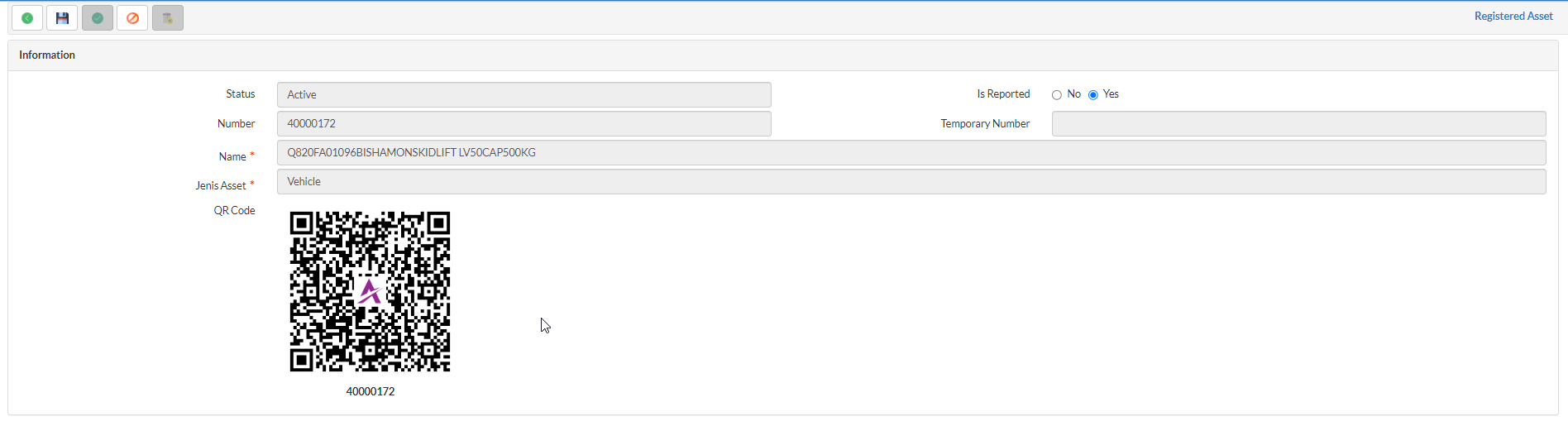
7. Menu Import Template Asset
Pada menu Register Fix Asset, sudah disediakan tombol import data Accounting, untuk mengisikan nomor Asset 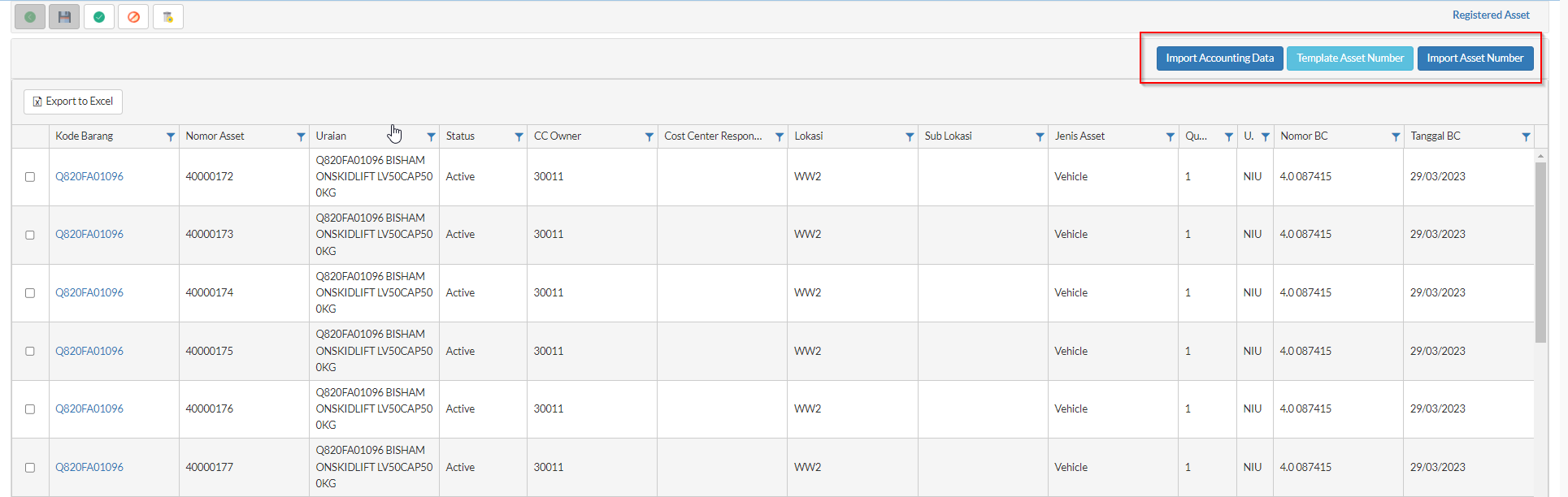 Tombol Import sudah disediakan 2 jenis yaitu:
- Menggunakan Template Data Accounting
- Apabila pihak Accounting ingin menggunakan Template Data Accounting, maka user bisa menggunakan tombol Template Data Accounting
- Menggunakan Template dari CDMS
- Apabila pihak Accounting ingin menggunakan Template dari CDMS, maka user bisa menggunakan tombol Template Asset Number, lalu setelah melengkapi Template tersebut, bisa klik Import Asset Number
8. Form Mutasi Barang Modal
Apabila user ingin memindahkan lokasi dari Asset tersebut, maka user bisa mengunakan menu Form Mutasi Barang Modal.
9. Print Form Mutasi Barang Modal
CDMS sudah menyidiakan menu Print untuk Form Mutasi Barang Modal, dan tampilan sudah menyesuiakn dengan Format milik YMMA 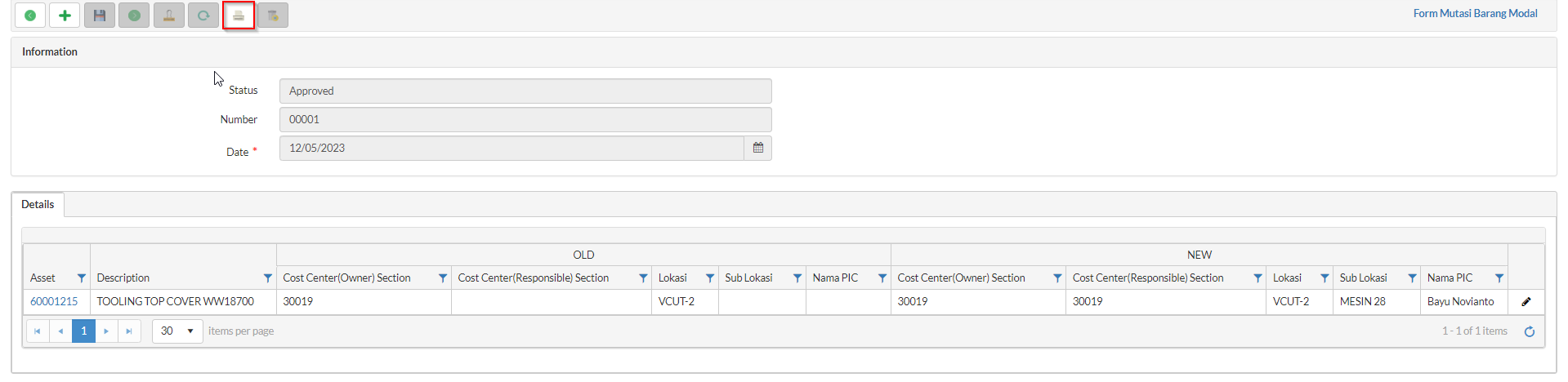 Berikut ini adalah tampilan dari dokumen Form Mutasi Asset, lalu User bisa klik print untuk mengeluarkan formatnya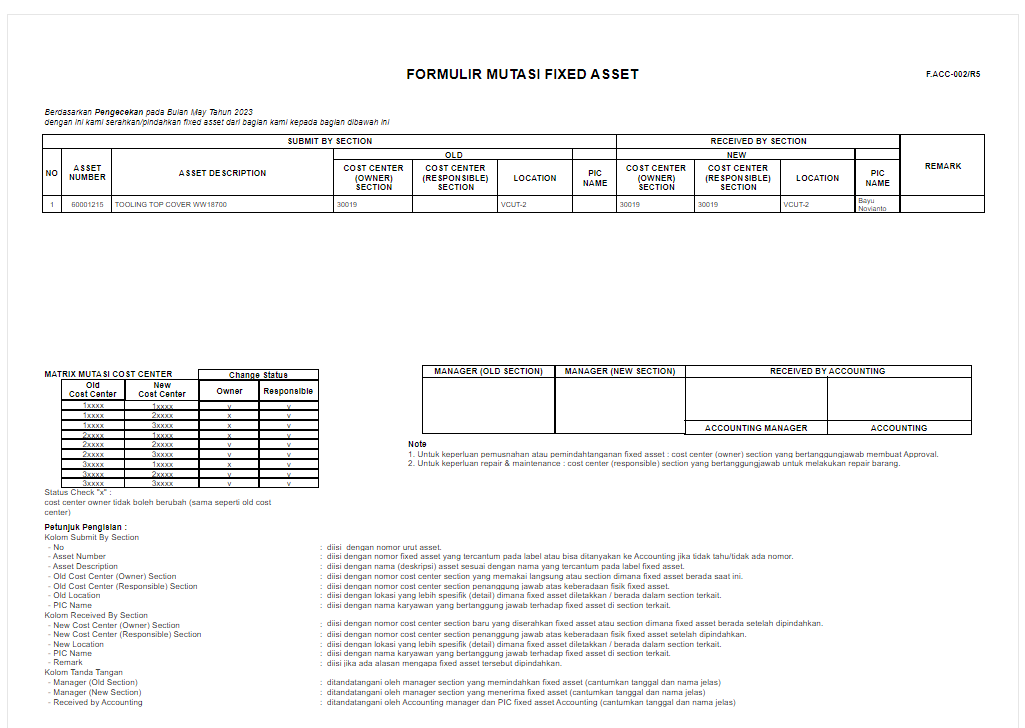
10. BC 2.5 Scrap Asset
Berikut panduan untuk melakukan pembuatan BC 2.5 Scrap Asset klik disini
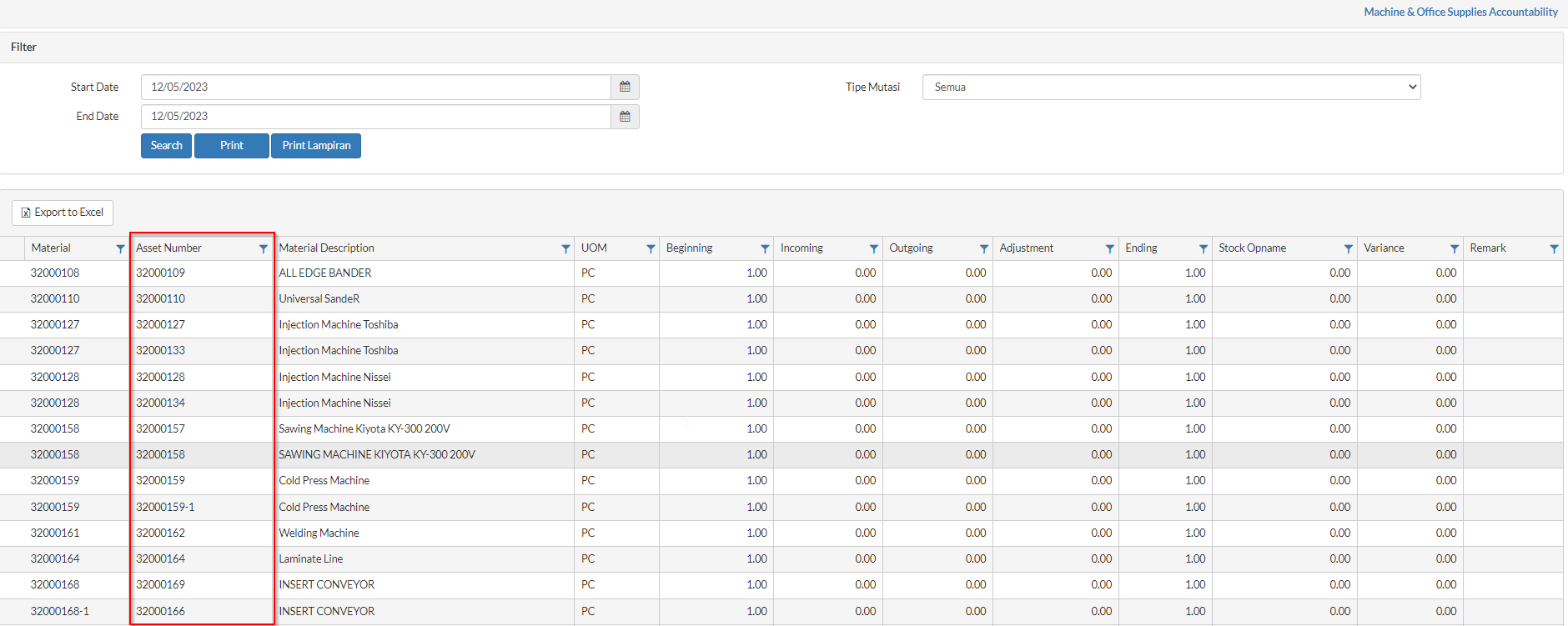
11. Penambahan Kolom Nomor Asset Pada Laporan Mutasi Mesin & Perlatan Kantor CDMS
Penmabahan kolom untuk Laporan Mutasi Mesin & Peraltan, sehingga user lebih meudah untuk mencari data, dan perubahan ini hanya dilakukan pada CDMS, untuk data pada IT Inventory tidak dimunculkan untuk Nomor Assetnya