
Appearance
Customs Document BC 3.0
Upload file schopin
Untuk PEB dibutuhkan 3 file dari schopin yang dapat diunggah, yaitu:
- CSV Header
- CSV Invoice
- CSV Packing List
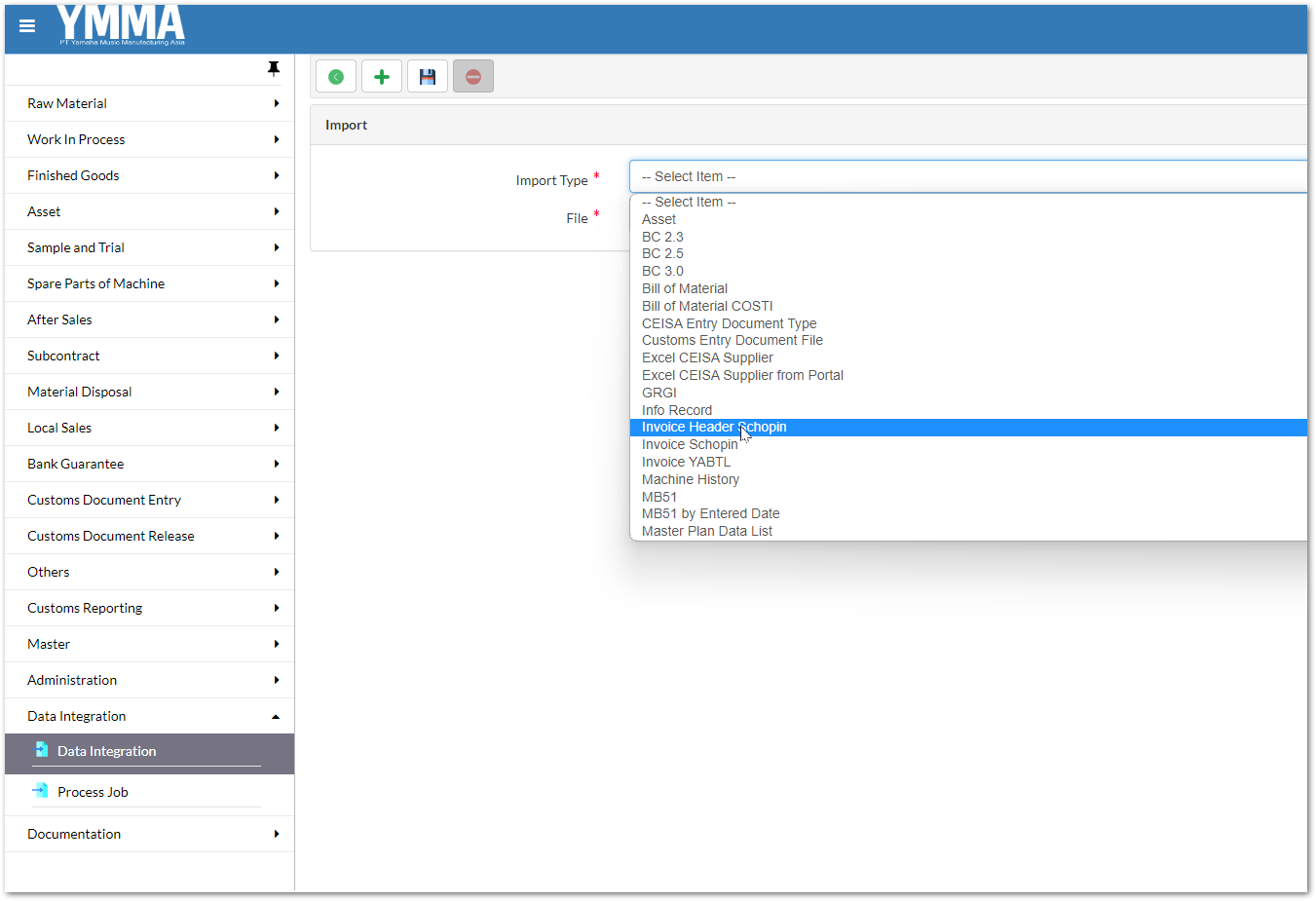
Untuk mulai mengunggah silahkan klik
- Data Integration
- Pilih Import Type
- Invoice header schopin
- Invoice schopin
- Packing list schopin
- Arahkan ke file CSV yang sesuai dengan import type yang dipilih
- kemudian klik Save
Navigasi ke menu PEB
Navigasi ke menu PEB sub
Buka PEB dengan menuju ke Customs Document Release > Customs Document Release 3.0 > New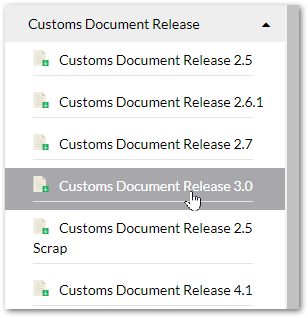
Akan muncul tampilan seperti di bawah. 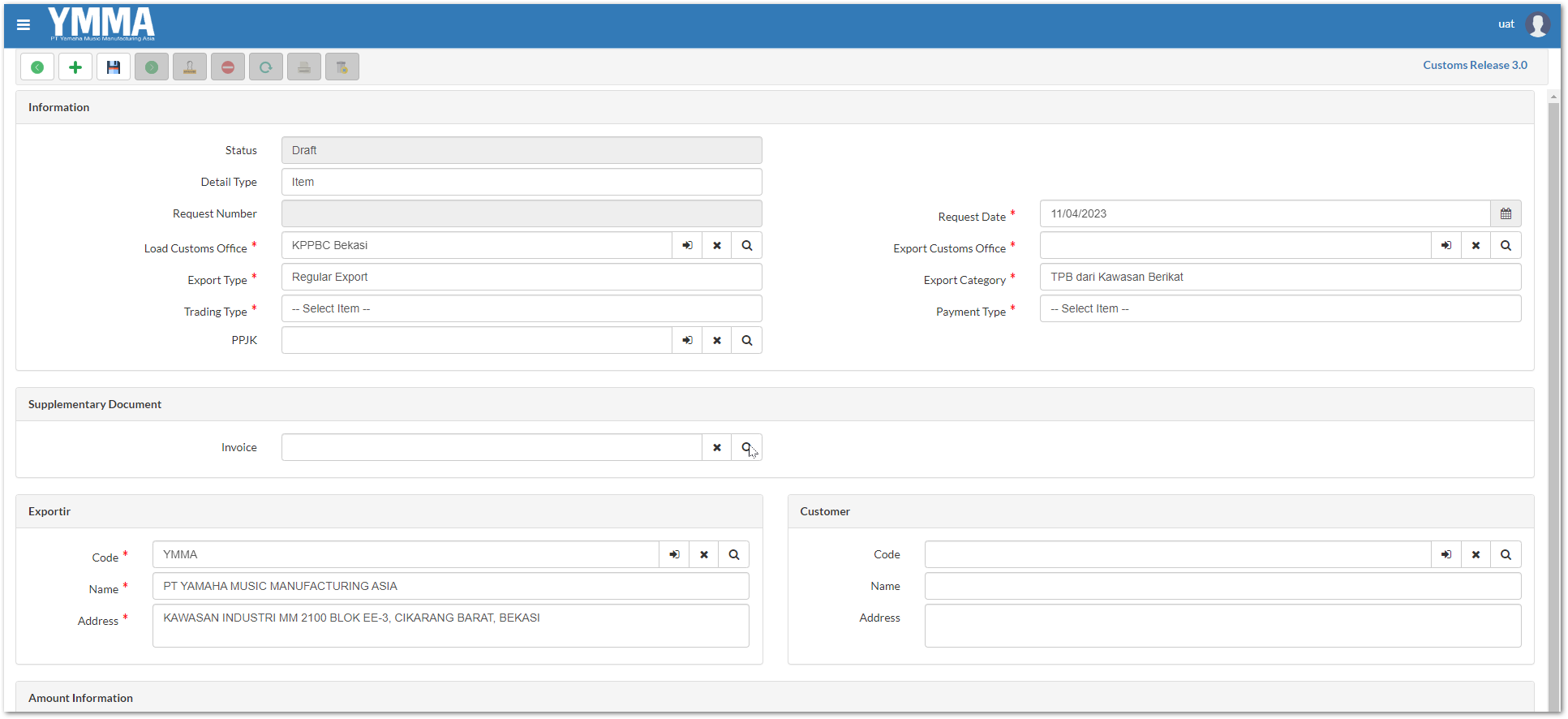
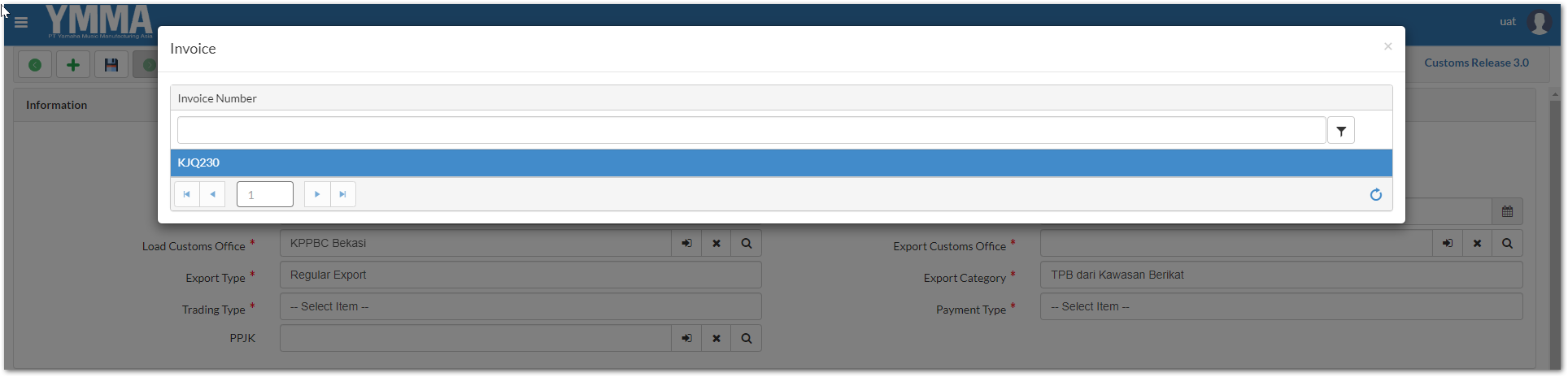
Pilih nomor invoice pada PEB
Selanjutnya silahkan untuk:
- Pilih nomor invoice (yang sudah diunggah pada langkah sebelumnya)
- Klik dua kali pada nomor invoice yang dimaksud, atau
- Cari nomor invoice pada kolom dengan lambang corong jika tidak menemukan nomor yang dimaksud
Pengisian dokumen PEB

| Kolom | Kondisi | Deskripsi |
|---|---|---|
| Nomor Aju | Otomatis | |
| Kantor Pabean Muat | Input Manual | |
| Kantor Pabean Ekspor | Input Manual | |
| Jenis Ekspor | Otomatis | default: Ekspor Biasa |
| Kategori Ekspor | Otomatis | default: TPB dari kawasan berikat |
| Cara Perdagangan | Otomatis | default: Lainnya |
| Cara Pembayaran | Otomatis | Jika kolom Payment pada Invoice Header = 'T/T REMITTANCE' maka terisi LAINNYA apabila kolom Payment pada Invoice Header = 'FREE OF CHARGE' maka terisi 'DILAKUKAN TANPA PEMBAYARAN' |

| Kolom | Kondisi | Deskripsi |
|---|---|---|
| Kode Eksportir | Otomatis | |
| Nama Eksportir | Input Manual | |
| Alamat Eksportir | Input Manual | |
| NPWP Eksportir | Otomatis | default: Ekspor Biasa |
| Kategori Ekspor | Otomatis | default: TPB dari kawasan berikat |
| Cara Perdagangan | Otomatis | default: Lainnya |